1
Bildschirm und Rechner starten
Schalten Sie den Bildschirm unten rechts ein und starten Sie anschließend den Rechner hinter dem Bildschirm.
Schalten Sie den Bildschirm unten rechts ein und starten Sie anschließend den Rechner hinter dem Bildschirm.
Stellen Sie zusätzlich den Eingang auf DP.


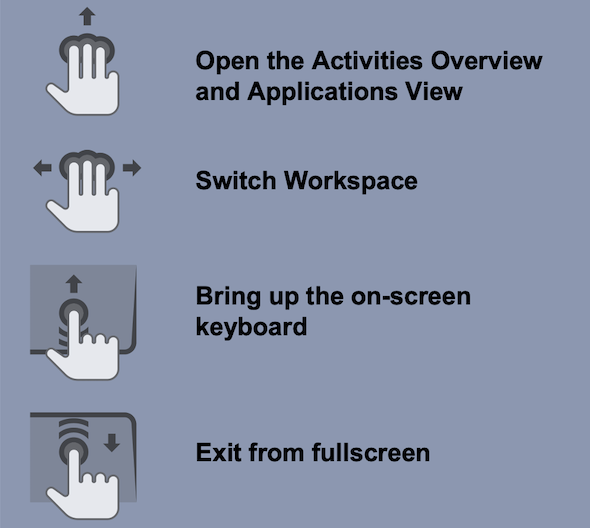
Nutzen Sie einfache Fingergesten wie Tippen, Wischen oder Ziehen. Die folgende Abbildung zeigt die wichtigsten Gesten.
Alternativ können Sie Maus und Tastatur aus dem Korb auf dem Tisch verwenden.
Öffnen Sie den BigBlueButton-Link im Dock des Bildschirms.
Öffnen Sie graphics-lab.h-da.io auf Ihrem Laptop und treten Sie über die folgenden Raumlinks dem geöffneten BigBlueButton-Raum bei.
Geben Sie sich die Präsentatorrolle und teilen Sie im BigBlueButton-Raum Ihren Bildschirm.
Der Hauptbildschirm kann alternativ auch per HDMI oder USB-C genutzt werden, ohne extra den Rechner zu starten.


Öffnen Sie graphics-lab.h-da.io auf Ihrem Laptop.
Wählen Sie unten den Link in der Farbe Ihrer Tischgruppe und treten Sie dem zuvor am Bildschirm geöffneten BigBlueButton-Raum bei.
Rufen Sie whiteboard.h-da.io auf oder nutzen Sie den Link im Dock.
Nutzen Sie die Stylus-Pens an den Seiten der Bildschirme.


Infos zum Laborstandort und Einblicke in das Multimedia- und Grafiklabor.
Tische und Möbel nicht verschieben. Stühle wieder zurück auf ihren Platz.
Alle Rechner, Monitore und sonstige Technik ausschalten.
Müll und persönliche Gegenstände bitte wieder mitnehmen.
Arbeitsplätze so hinterlassen, wie sie vorgefunden wurden.
Die Vorhänge in Ausgangsposition bringen und wieder zuknoten.
Fenster und Türen schließen. Licht ausschalten.
Vor dem Gehen kurz prüfen, ob alles wie gewünscht umgesetzt wurde.
Chipzugang protokolliert den Nutzer, der die Tür öffnet.
